
时间线视图
时间线视图 - Notion 中文教程
文章目录
时间轴视图
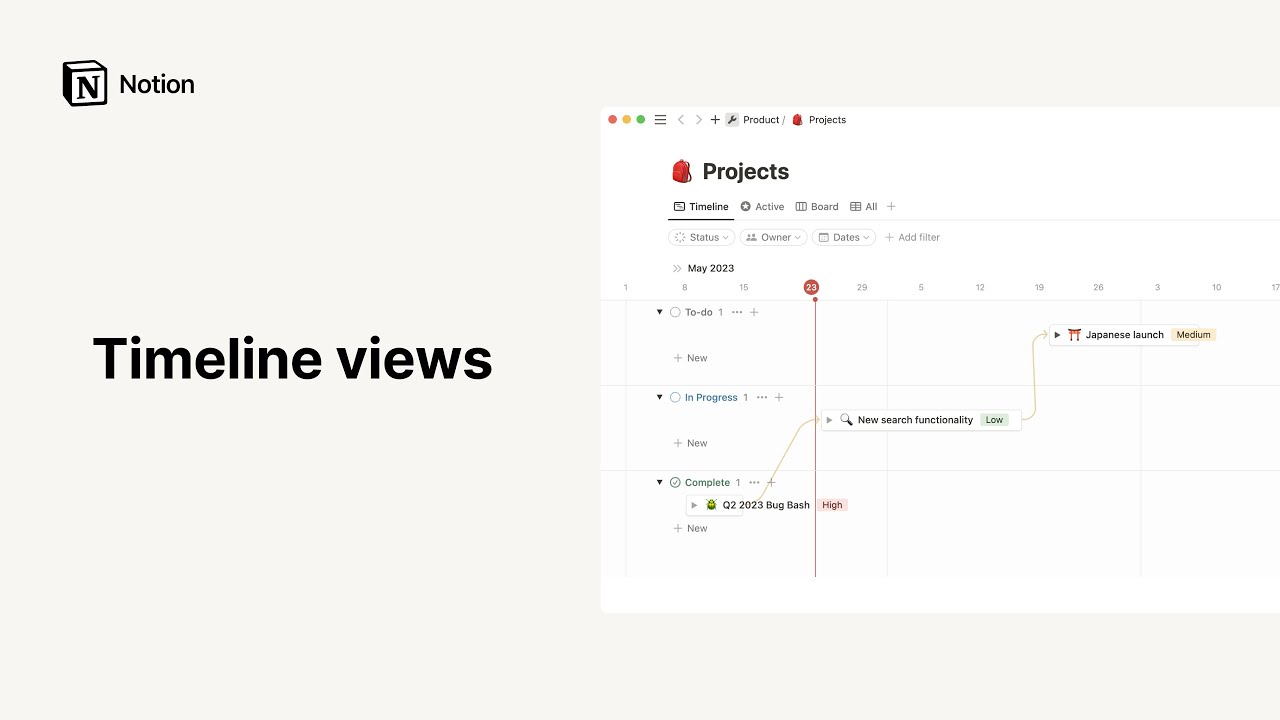
对于任何需要按时间顺序可视化项目的人来说,无论是以小时、年份还是其他方式,Notion 的时间轴都是一种类型的数据库,可以帮助您保持任务和进度⏳。
目录
-
创建一个时间轴
-
全页时间轴
-
内联时间轴
-
将时间轴视图添加到数据库中
-
项目:在时间轴视图中的页面
-
打开一个项目作为页面
-
自定义页面
-
添加项目
-
项目选项
-
自定义您的时间线
-
时间线菜单
-
调整时段
-
调整项目长度
-
返回今天
-
显示或隐藏表格
-
限制显示的项目
-
编辑属性
-
显示或隐藏属性
-
重新排列列和行
-
绘制不同日期(按… 绘制)
-
计算
-
更改分组
数据库视图功能
过滤您的时间线
排序您的时间线
搜索您的事件
链接到你的事件
创建时间线
在 Notion 中添加时间线视图有几种方法:
全页时间线
-
在你的工作区中创建一个新页面。
-
点击提供的灰度菜单中的
Timeline。
内联时间线
-
如果你想在另一个页面内创建一个全页时间线:
-
在新行上,输入
/Timeline view并按回车键。
注意: 通过点击右上角的 ⤢ 将内联数据库展开为全页。将鼠标悬停在数据库顶部以查看其选项菜单。点击 ••• 查看 Properties, Filter, 和 Sort 选项。
添加时间线视图到数据库
将时间线添加到现有数据库中,以便以该格式查看数据。更多关于视图信息 →
-
点击左上角的
+ Add a view或当前视图名称。 -
从下拉菜单中选择
Timeline,并在文本框中给它命名。 -
点击
Create,你全新的时间线视图就会弹出来了。 -
你仍然可以使用同样的左侧下拉菜单切换回其他视图。
注意: 只有当您的数据库至少包含一个日期属性且其中包含一系列日期时,时间线才能正常工作。否则将不会绘制任何内容。
项目:时间轴视图中的页面
将项目作为页面打开
时间轴中的每一行都是一个独立的 Notion 页面,您可以在其中添加更多内容。
-
单击时间轴上绘制的任何项目。该页面将以预览模式打开。
-
如果您在时间轴中显示表格行,请将鼠标悬停在任何行上,然后单击 “打开”。
-
在预览模式下,点击左上角的 “以页面形式打开” 使其成为全屏。
-
您会看到所有属性都被组织在顶部。
-
点击属性名称进行编辑或修改其类型。
-
点击属性字段进行编辑内容。
-
通过悬停并使用
⋮⋮进行拖放来重新排序属性位置(向上或向下)。 -
您还可以通过点击
•••,然后选择属性和+ 新建属性来向您的时间轴添加新属性。 -
在属性下方有评论空间,这些评论将归属于您。您也可以在此处提及人员或页面(@某人)。
-
页面正文与其他 Notion 页面一样可编辑。添加所需内容块,包括内联数据库。
自定义页面
当您打开任何项目页面时,您可以通过一些方式来改变其外观,超越了字体和文本大小的限制。
-
在任何打开的项目页面右上角点击
•••,然后选择自定义页面。 -
您将看到一个菜单,用于编辑
反向链接、评论和属性的外观。 -
对于反向链接,可以选择在页面正文中展示它们或者以弹出窗口形式展示。
-
对于评论,可以选择在页面正文中展开显示或关闭显示。
-
对于属性,可以使用
⋮⋮图标重新排列它们,并选择是否始终显示、始终隐藏或仅在使用时显示。
注意: 反向链接会显示该页面与工作区内其他页面之间的关联。了解更多关于反向链接的信息 →
添加项目
时间轴是根据日期显示项目列表。有几种方法可以将新项目添加到您的时间轴中:
不显示表格时
-
点击右上方蓝色的
新建按钮。这将创建一个新行并立即将其作为一个新页打开。 -
在时间轴左下方点击
+ 新建按钮以直接添加一个新项目。 -
将鼠标悬停在时间轴中的空行上,你会看到一个虚拟项目出现。点击以将其放置在正确的位置,并调整项目的长度以适应您的需求。
显示表格时
-
在表格的左下方点击
+ 新建。 -
鼠标悬停在任何行旁边时,会出现一个
+号。这将在其下方创建一行新的数据。 -
您可以在此表格中创建项目而不指定日期。
-
当您想要分配日期时,可以更改页面内的日期属性,或者将鼠标悬停在时间轴上。您会看到一个幻影项目,其名称与您在表格行中创建的相同。您可以单击以放置它,并进行相应调整。
项目选项
当在时间轴中显示表格时,请点击每一行左侧悬停处出现的 ⋮⋮ 图标(如果未显示表格,则右键单击时间轴上绘制的任何项目),以打开以下选项菜单:
-
删除:从时间轴中删除该行数据。 -
复制:创建该行数据的精确副本并位于其下方。 -
复制链接:将特定行数据的锚点链接复制到剪贴板上。 -
重命名:允许您对所在行内页面进行重命名而无需打开它。 -
移动至:允许您将该行数据移动到另一个工作区或页面(它将显示为子页面)。 -
编辑属性:弹出包含所有时间轴属性的菜单。选择您想要的属性,然后点击其新值。
提示: 您可以同时将这些操作应用于多个数据库页面。只需选择要修改的所有页面。然后,右键单击或使用快捷键 cmd/ctrl + / 批量编辑属性!
自定义时间轴
编辑您的时间轴以满足您的需求。有几种方法可以更改时间轴和项目在上面绘制时的外观,以便对您最有帮助。
时间轴菜单
在完整页面时间轴的右上方,您会看到几个选项:
-
属性(关于属性更多信息→) -
按[日期属性]排序- 允许您选择要绘制哪个日期属性 -
筛选器(详见此处→) -
排序方式(详见此处→) -
搜索 -
以及一个
•••图标 - 在全页模式下包含以下内容: -
复制链接以查看- 将数据库精确视图链接复制到剪贴板中供粘贴使用。 -
模板- 允许您为特定数据库添加或编辑数据库模板。 -
按...进行时间线排列- 如果在时间线中具有多个日期属性,则允许您选择不同的日期属性或日期范围进行绘制 -
在内联时间线中,“・・・” 菜单还包含:
-
删除- 删除整个时间线。 -
复制- 复制整个时间线。 -
作为页面打开- 将内联时间轴展开为全页模式。 -
与 CSV 合并- 这样您就可以上传 CSV 文件以在此时间轴上显示数据。 -
导出- 以 PDF、HTML 或 Markdown 格式导出此时间轴。 -
移动至- 允许您将此时间轴移动到另一页或工作区中。
注意: 对于完整页面的数据库,这些附加选项可以在 Notion 页面右上角的 “・・・” 菜单中找到。
调整时间范围
您可以在任何时间尺度上查看您的项目,从几小时到几年不等。
-
在时间轴右侧,在
< 今天 >左边,您会看到一个下拉菜单,显示了一个时间单位。点击它以查看选项: -
小时
-
天
-
周
-
双周
-
月份
-
季度
-
年份
-
点击选择后,您的时间轴将自动调整为新的时间尺度来展示当前项目。
调整项目长度
-
悬停在任何项目的左侧或右侧边缘上。光标会提示你可以拖放每个边缘,使其变长或变短。
-
您将看到日期指示器出现以指导您操作。
注意: 时间轴中每一行都会出现小箭头,表示该项目发生在当前视图之前或之后,并且包含范围也可能超过当前视图。您可以点击这些箭头直接跳转到相应的项目。
返回至今天
随时都可以跳转到时间轴上的当天日期。只需点击顶部菜单栏下方右侧位置处的 < 今天 > 即可。
显示或隐藏表格
在 Notion 中,您可以显示一个表格位于时间轴的左侧,这样无论项目安排在何时,您都可以始终看到完整的项目列表。它们显示为锁定列,因此即使您滚动时间轴也会一直可见。
您还可以在该表格中显示其他项目属性,以便立即查看。例如项目所有者或所属团队。
当您首次添加时间轴时,不会看到表格。以下是如何添加它:
-
最简单的方法是点击左上角的
>>图标。这将展开表格。 -
点击时间轴右上方的
属性。 -
在出现的菜单顶部,切换打开
显示表格选项。 -
您将在此菜单中看到时间轴中所有属性分成两个部分显示。这允许您在表格中显示/隐藏某些属性,并且在时间轴上绘制的项目本身上显示/隐藏其他属性。有关详细信息,请参阅下文说明。
隐藏时间轴中的表格:
-
点击左上角的
<<图标。 -
或者点击右上角的
属性,然后关闭显示表格开关。
限制显示项目数
根据您在时间轴中有多少个项目以及您使用时间轴的目的,您可能只想一次只看到 10 个项目页面,或者更多。设置偏好方式如下:
-
点击时间轴右上角的
属性。 -
点击
首次加载时显示的下拉菜单,并从 10、25、50、100 或全部页面中选择要显示的项目页数。
编辑属性
在时间轴中,有几种方法可以显示属性信息。
-
在时间轴右上角点击
属性,然后点击+ 添加一个属性。 -
给你的属性命名,并从 “属性类型” 菜单中选择所需类型。
-
当不显示表格时,在打开页面顶部点击任何项目并编辑其属性信息。
-
当显示表格时,点击任何列标题来更改名称、类型或顺序。您还可以使用此菜单隐藏、复制或删除列。
显示或隐藏属性
通过时间轴提供了几种快速查看项目相关信息的方式:
-
点击时间轴右上角的 “Properties”。
-
您将在此菜单中看到所有已定义好的属相旁边都有一个切换按钮。要直接在时间线上查看这些属相,请将它们切换为打开状态。要隐藏它们,请将其切换为关闭状态。
-
当在时间轴中显示表格时,您还可以选择将属性作为冻结列显示在左侧。您也可以在
Properties菜单中切换这些选项,但前提是您已经打开了Show table开关。 -
您还可以通过点击列标题并从菜单中选择 “隐藏” 来隐藏时间轴表格部分所显示的属性。
-
最后,在以页面形式打开项目时,您可以点击顶部任何属性旁边的
⋮⋮图标来查看隐藏选项。 -
选择始终显示或隐藏该属性,或者当该属性为空时进行隐藏。
-
要同时对所有属性进行编辑,请从相同菜单中选择 “自定义页面”。
重新排列列和行
通过拖放来改变项目和属性在时间轴上的顺序:
-
当不显示表格时,点击并按住时间轴上任何一个项目页面,然后将其向上或向下拖动。
-
当显示表格时,将鼠标悬停在任何一行上,然后点击并按住左侧的
⋮⋮图标以将其向上或向下拖动。 -
在显示表格时也可以重新排序列。点击并按住它们的标题以将它们向左或向右拖动(如下所示)。
-
通过将鼠标悬停在边缘处,并向右或向左拖动来调整列的大小。
绘制不同日期(按时间线)
如果您的数据库中有多个日期属性,则可以使用其中任意一个绘制您的项目时间线。而且切换起来很容易。
例如,您可能有一个用于项目工作的日期属性,另一个用于准备启动所需的时间。要显示您想要展示的那个:
-
点击时间线右上角的
•••,然后选择Timeline by。 -
选择要在时间线中显示哪个日期属性。
-
您可以选择让开始和结束日期作为单独的属性来确定如何绘制您的项目。您可以在此菜单中打开该选项。
-
或者你可以让你想要绘制的日期范围存在于同一个日期属性中。
计算
在显示表格时,您可以运行计算来显示每列中包含的数据的信息,这些计算结果将显示在时间线底部。
将鼠标悬停在表格最后一行下方,然后点击出现在您想要了解更多信息的任何列下面的 Calculate:
-
您将看到一个下拉菜单,其中包含以下计算选项:
-
Count all:给出该列中行数的总数。 -
Count empty:统计没有值填充该列的行数。 -
Count not empty:统计填充了该列值的行数。 -
Count values:统计该列中包含的属性值数量。 -
Count unique values:统计该列中唯一属性值(排除重复)的数量。 -
Percent empty:给出未填写所选属性占比例百分比。 -
Percent not empty: 给出已填写所选属性占比例百分比. -
Earliest date: 如果您在表格中有与时间相关联的属性,例如 “上次编辑” 或 “创建时间”,则可以选择展示最早编辑或创建记录发生时刻. -
“Latest date”: 展示最新编辑或创建记录发生时刻.
-
“Date range”: 展示最早和最新编辑或创建记录之间经过了多长时间。
-
如果您在表格中有一个 “Number” 属性,则可以解锁其他几个计算选项:
-
Sum:显示该列中数字的总和。 -
Average:显示该列中数字的平均值。 -
Median:显示该列中数字的中位数。 -
Min:显示该列中最小的数字。 -
Max:显示该列中最大的数字。 -
“Range” :将最高数与最低数相减。
更改分组
您可以按照时间轴和时间轴表格上的不同属性对项目进行分组,以便以不同的方式可视化它们。
-
在时间轴顶部点击
Group,然后选择您想要的属性。几乎可以按照任何属性类型进行分组:Select、Multi-select、Person、Text、Number、Date、Checkbox、URL、Email、Phone 以及 Formula, Relation, Created time, Created by, Last edited time 和 Last edited by. -
现在,时间轴将根据该属性的值进行分组,并使用一个分隔符清晰地区分每个组。每个组左边都有一个切换按钮,因此您可以快速隐藏和显示需要关注的内容。
-
还可以通过 “Hide empty groups” 切换来隐藏空白组。
数据库视图功能
过滤时间轴
根据需求查看符合特定条件的项目。
-
在时间轴右上方点击
Filter。(如果是内联模式,则在•••菜单中) -
从下拉菜单中选择要过滤的属性。
-
选择要使用的条件,例如
Contains,Does not Contain等等。 -
定义您想要查看的属性值,例如特定标签或日期。
-
您也可以同时添加多个过滤器!
-
单击 “Filter” 菜单中相应过滤器旁边的
•••图标,然后选择 “Remove” 来删除过滤器。
提示:如果您发现自己一遍又一遍地重新创建和删除相同的过滤器,请考虑为该过滤器创建一个新的数据库视图。这样,您可以在不必每次重新创建过滤器的情况下来